Lieferschein erstellen
Lieferschein mit oder ohne Preise — neu oder aus dem Auftrag, mehrere als Sammelrechnung abrechnen.
2 Min. Lesezeit · Aktualisiert am 24.10.2026
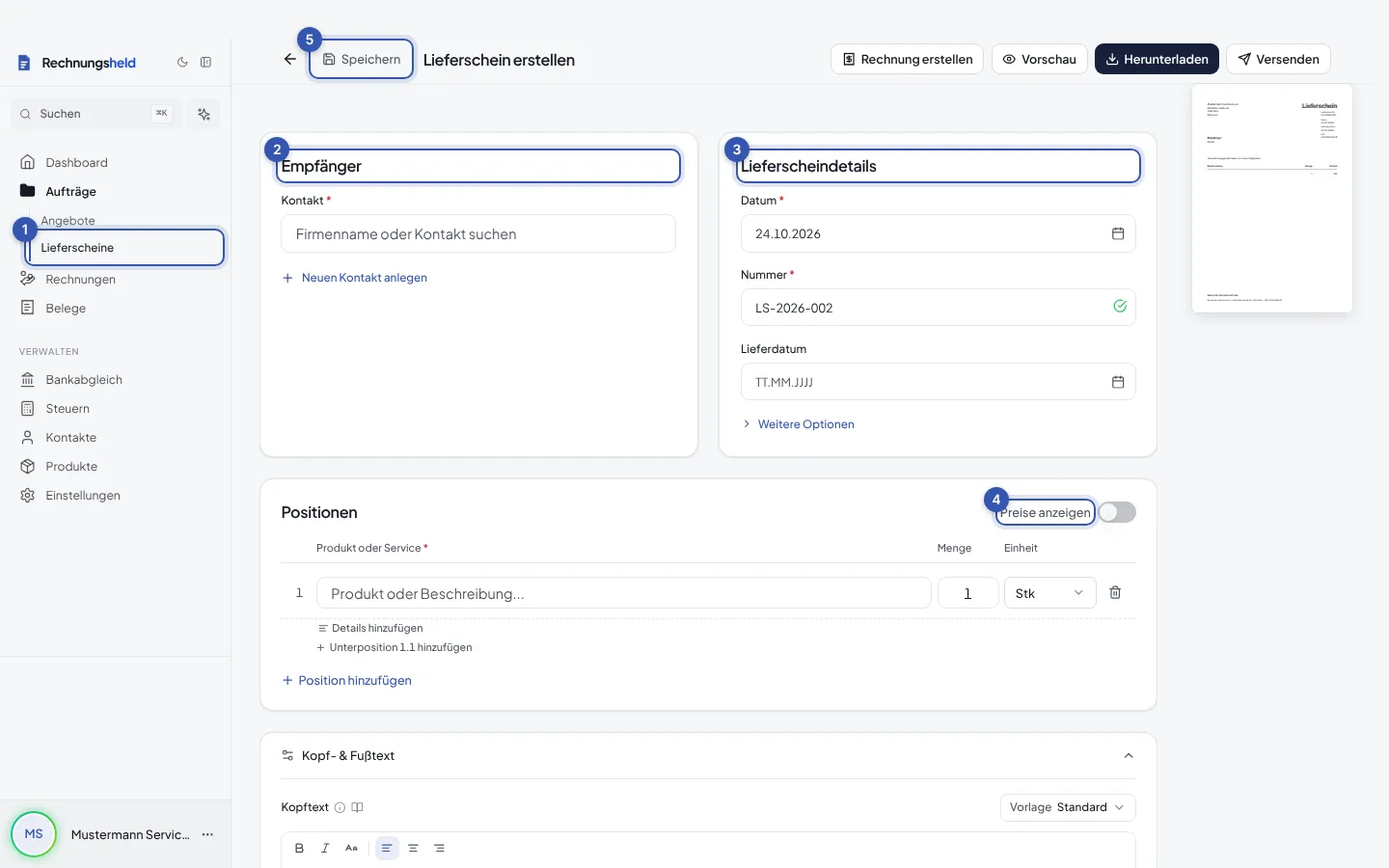
- Seitenleiste → Aufträge → Lieferscheine → Neuer Lieferschein.
- Empfänger wählen.
- Lieferscheindetails: Lieferdatum, optional Betreff und Referenz (zum Beispiel die Bestellnummer des Kunden). Für eine andere Lieferadresse Abweichende Lieferadresse einschalten.
- Positionen mit Menge eintragen. Preise sind standardmäßig ausgeblendet — mit Preise anzeigen blendest du sie ein.
- Speichern, dann Versenden oder Herunterladen.
Aus dem Auftrag
Im Auftrag Menü ⋯ → Lieferschein erstellen. Drin steht, was noch nicht geliefert ist. Nach dem Speichern bist du wieder im Auftrag, der Lieferschein steht dort unter Lieferscheine.
Im Auftrag rechnest du ihn auch gleich ab: Lieferschein abrechnen (bei mehreren … Lieferscheine abrechnen). Eine bezahlte Anzahlung ist dann schon zum Abziehen angehakt.
Lieferschein gehört doch zum Auftrag
In der Lieferschein-Liste Menü ⋯ → Einem Auftrag zuordnen → Auftrag wählen → Zuordnen. Angeboten werden nur Aufträge desselben Kunden, die ihn annehmen. Im Auftrag löst du ihn über das Symbol neben der Zeile wieder, solange er in keiner Rechnung steht. Beides steht im Verlauf des Auftrags.
Nach der Lieferung
Menü ⋯ → Als geliefert markieren und das Lieferdatum bestätigen. Später daraus Rechnung erstellen.
Es wurde etwas anderes geliefert
Offenen Lieferschein über ⋯ → Bearbeiten ändern; einen gelieferten vorher über ⋯ → Wieder als offen markieren öffnen. Steht er schon in einer ausgestellten Rechnung, bleibt er unverändert: Rechnung stornieren, den Lieferschein über ⋯ → Stornieren zurücknehmen, über ⋯ → Lieferschein duplizieren richtig neu anlegen und daraus Rechnung erstellen.
Mehrere Lieferscheine in einer Rechnung (Sammelrechnung)
- Aufträge → Lieferscheine → Sammelrechnung erstellen (am Handy über ⋮).
- Oben stehen die Kunden mit mehreren offenen Lieferscheinen, gleich nach Monat sortiert. Kunde antippen. Einzelne Lieferscheine kannst du abwählen.
- Sammelrechnung erstellen. Die Rechnung zeigt je Lieferschein einen Block mit Nummer und Lieferdatum, darunter seine Positionen. Als Leistungszeitraum steht der erste bis letzte Liefertag.
- Prüfen und Speichern.
Einzelne Lieferscheine findest du im selben Fenster unter … einzelne Lieferscheine.
Wählst du in einer neuen Rechnung einen Kunden mit offenen Lieferscheinen, bietet die Rechnung sie zum Übernehmen an.
Zusammen gehen Lieferscheine desselben Kunden aus einem Kalendermonat mit gleicher Steuerregel. Lieferscheine aus einem Auftrag gehen nur mit Lieferscheinen desselben Auftrags zusammen: die Rechnung steht dann im Auftrag, und seine Schlussrechnung zieht sie ab. Nach dem Ausstellen der Rechnung steht beim Lieferschein Abgerechnet, über ⋯ → Rechnung öffnen kommst du zur Rechnung. Ein Lieferschein, der in einer Rechnung steht, lässt sich nicht mehr ändern oder löschen — für eine Korrektur einen neuen anlegen. Stornierst du die Rechnung, kannst du ihn neu abrechnen oder stornieren.
Hintergrund im Ratgeber
Noch Fragen?
Im Programm unten rechts den Support-Chat öffnen oder den Assistenten fragen — beide kennen alle Anleitungen hier.